商品コード管理
• foreblue
商品コード照会
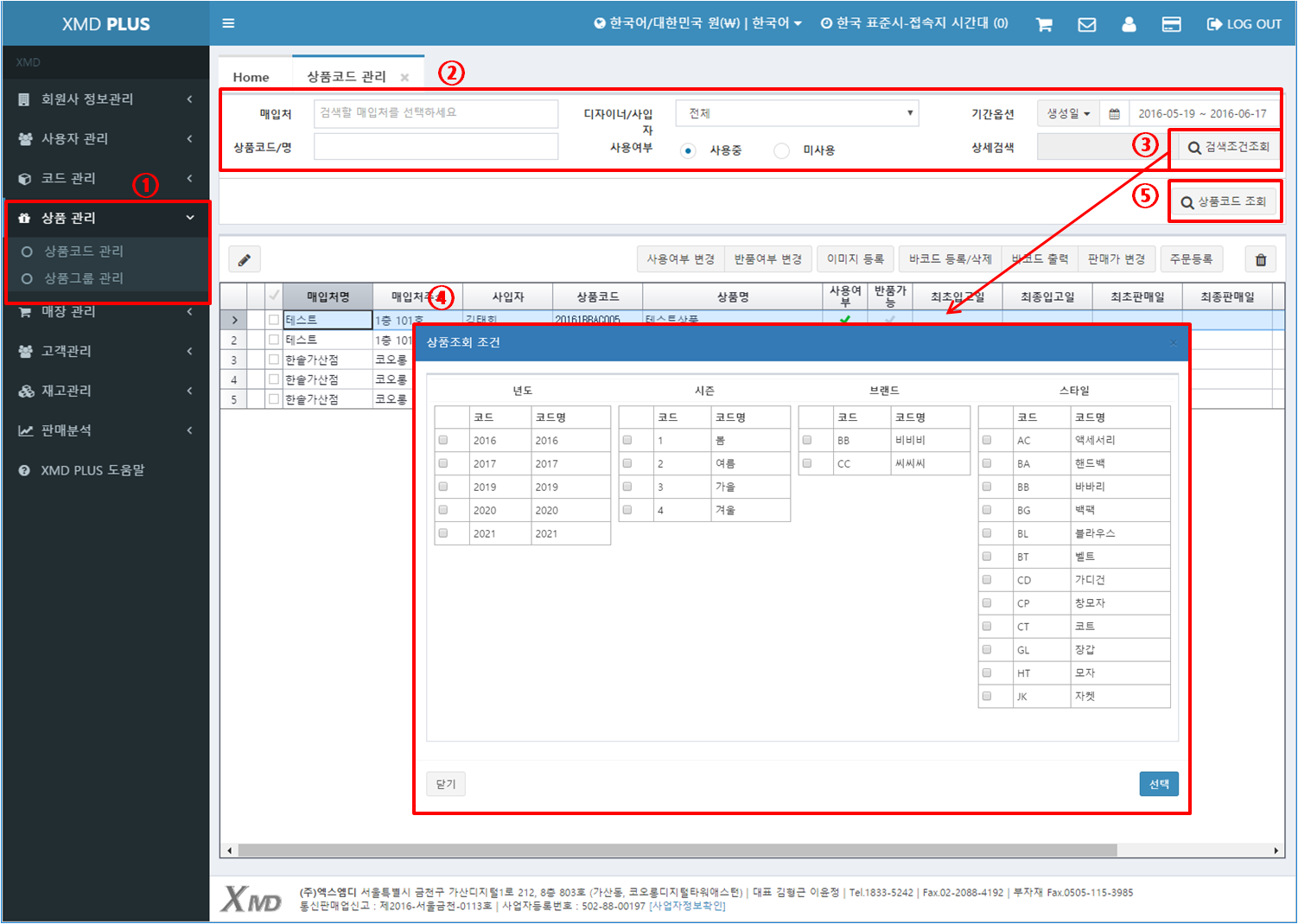
1. 商品コードメニュー
- 左側メニュー [商品管理] – [商品コード管理] メニューを選択します。
2. 商品コード照会条件
- 仕入先 : 商品の仕入れ先を選択します。複数の仕入れ先を同時に選択することができます。
- デザイナー/仲買人:商品登録時に入力されたデザイナー/仲買人のいずれかを選択します。
- 期間オプション:作成日、初回入庫日、最終入庫日、初回販売日、最終販売日の期間を選択するか、全体を選択して、期間に関係なく検索することができます。
- 商品コード/名:商品コードや商品名を入力します。商品コードや商品名の一部だけ入力しても、そのキーワードが含まれた商品が検索されます。
- 使用状況:照会対象商品の使用中/未使用か状態を選択します。
- 詳細検索:商品コードを構成するコードの詳細を選択して照会することができます。
3.検索条件照会
- クリックすると、商品コードを構成するコードを選択できるポップアップが表示されます。
4. 商品検索条件ポップアップ
- 商品コードを構成するコードリストを表示します。
- 照会したい条件を選択して、[選択]ボタンをクリックすると、照会条件が保存されます。
- [閉じる]ボタンをクリックすると、選択された照会条件を保存せず、前の選択状態を維持します。
- 表示される照会条件の形は、使用する商品コード体系によって異なる場合があります。
5. 商品コード照会
- 希望する照会条件をすべて設定した後、ボタンをクリックすると、商品が照会され、画面に表示されます。
商品コード新規入力 #1
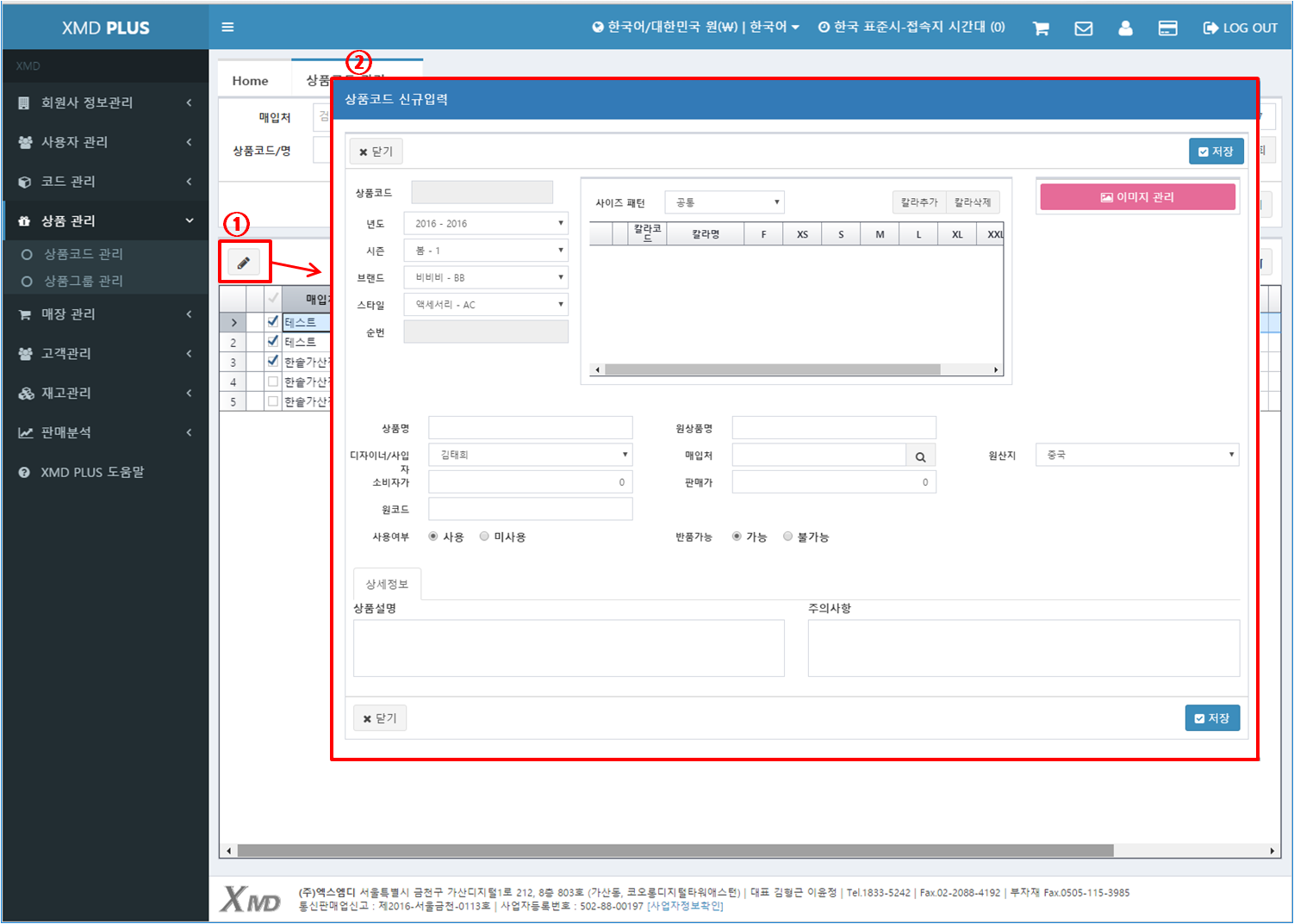
- 商品コード新規入力ボタンをクリックします。
- 商品コード新規入力ポップアップが画面に表示されます。
商品コード新規入力 #2
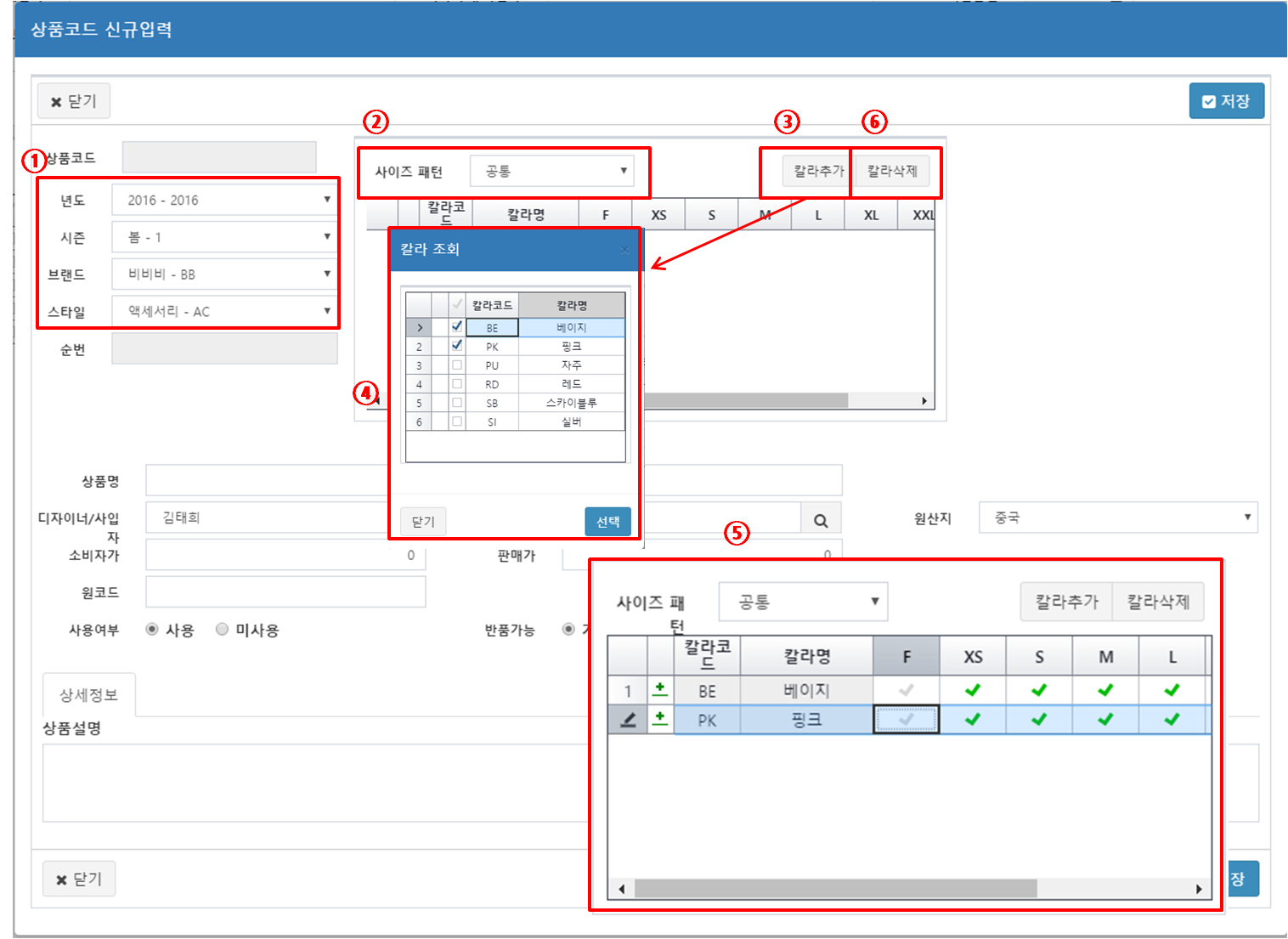
- 使用中の商品コード体系による商品コード項目を選択します。商品コード体系によって表示される項目は、異なる場合があります。
[順番]は自動的に増えるので、別途入力する必要はありません。 - 商品に適用されるサイズパターンを選択します。
- 商品に適用されるカラーを選択するために、[カラー追加]ボタンをクリックします。
- [カラーの追加]ボタンをクリックすると、カラー照会ポップアップが表示されます。お求めのカラーを選択して、[選択]ボタンをクリックします。 [閉じる]ボタンをクリックすると、カラーが選択されません。 5.カラーが追加されると、5番のような形で画面に表示されます。カラー追加後は、すべてのカラー - サイズの組み合わせが選択された状態になります。好きな組み合わせではない場合を除いてください。
- 不要なカラーが選択された場合は、5番の画面の状態で、カラー選択後、[カラー削除]ボタンをクリックすると、カラーを削除することができます。
商品コード新規入力 #3
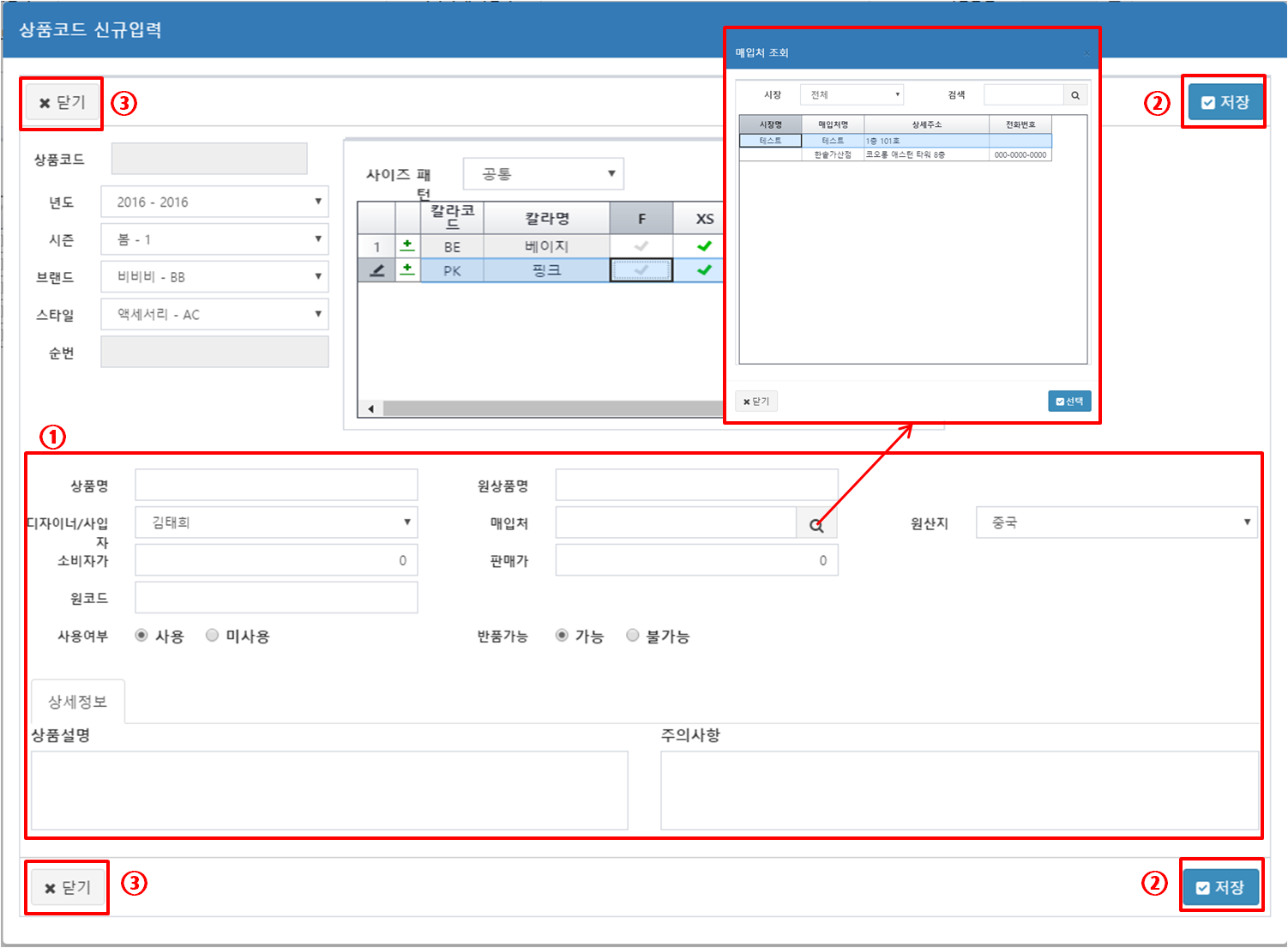
- 商品コードを選択して、カラー/サイズを選択したら、次は商品の基本情報を入力します。
- 必須入力値は、次のようになります。
- 商品名:画面や領収書に表示される商品名を入力します。
- 消費者価:商品価格タグ(tag)に示される商品価格です。実際の販売価格と異なる場合があります。
- 販売価格 : 実際の販売時に適用される商品の価格です。
- 基本情報中、必要な値を除いた項目は、次のようになります。
- 元商品名:自社製品でない場合は、元の商品名を管理するために入力する項目です。
- デザイナー/仲買人:商品をデザインした人や商品を仕入れた人を選択します。デザイナー/仲買人、既に登録されたデータを利用します。
デザイナー/仲買人を入力するためには、左側メニュー[コード管理] - [共通コード管理]で入力します。 - 仕入先:商品を購入した業者を指定します。虫眼鏡の形のボタンをクリックして仕入先の選択ポップアップを表示します。
既に入力された仕入先のリストから選択して入力するため、仕入先に使用するためには、前もって登録しておく必要があります。
仕入先の登録管理は、[コード管理] - [仕入先の管理]で行ってください。 - 原産国:商品の原産国を入力します。原産国は、既に登録されたデータを利用します。
原産国を入力したい場合は、左側メニィー [コード管理] – [共通コード管理] から入力します. - 使用有/無:商品コードの使用有/無を選択します。
- 返品可否:商品の返品可否を選択します。
- 商品説明:商品の説明を入力します。
- 注意事項:商品取り扱い時の注意事項や注意点を入力します。
- 必須入力値は、次のようになります。
- 保存する
- 入力を完了したら、[保存]ボタンをクリックして保存します。
- 閉じる
- 入力された内容を保存せずに終了したい場合、[閉じる]ボタンをクリックします。
商品コードの修正/詳細を見る #1
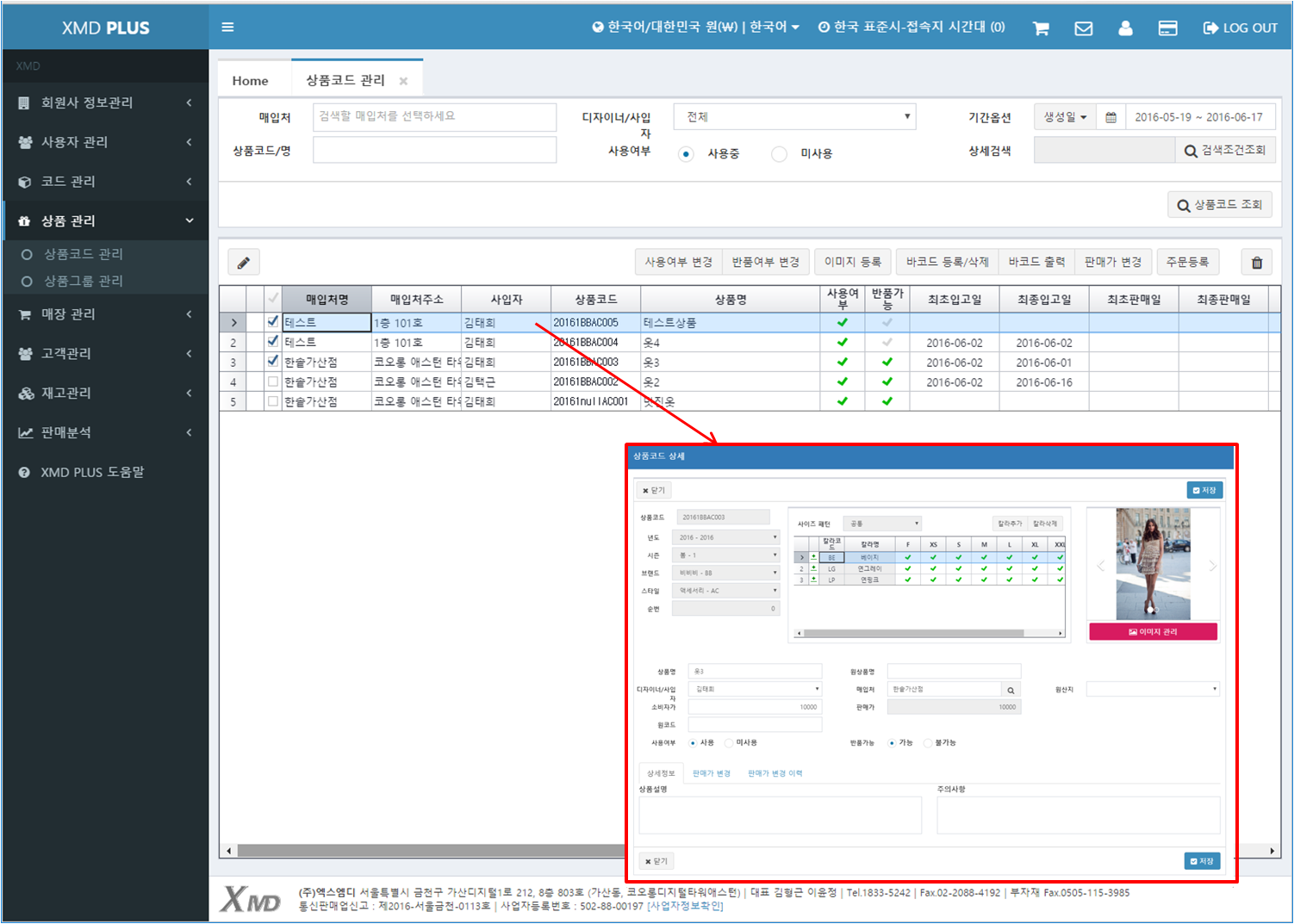
- 照会された商品のリストで、修正または詳細を見る行をダブルクリックします。
- 商品コード詳細ポップアップが表示されます。
品コードの修正/詳細を見る #2
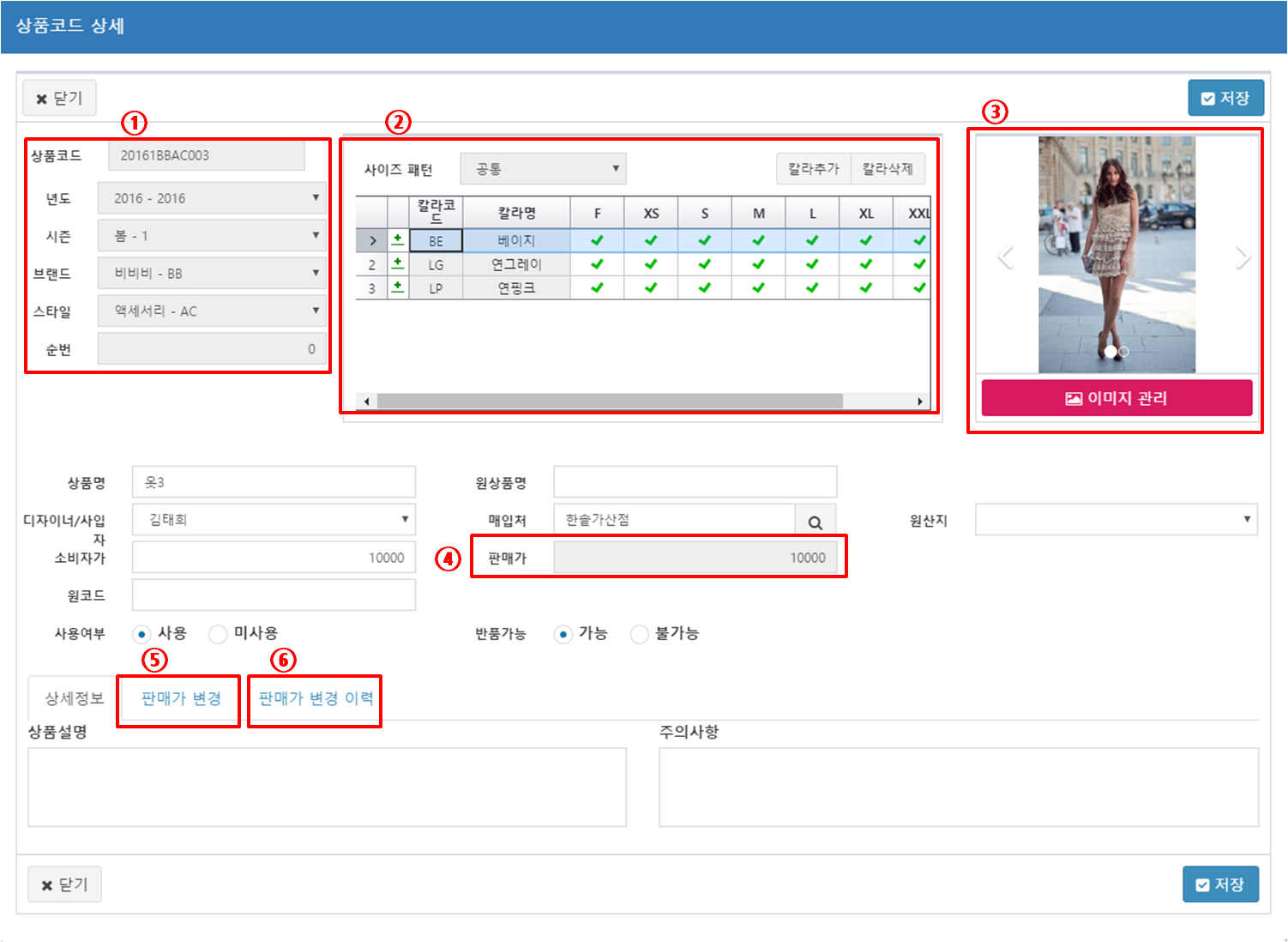
- 登録された商品コードは修正することはできません。照会のみ可能です。
- 登録されたカラー/サイズの修正にも制限があります。
- サイズパターンの修正はできません。
- カラーを追加したり、削除することは可能です。
- カラー/サイズの組み合わせのチェックをしたり、チェックを外して使用するかどうかを決定することができます。
- 上記の2,3番で既に在庫入庫/販売が行われたカラー/サイズは削除/使用中止への変更ができません。
- 登録された画像を左/右ボタンで確認できます。また[画像管理]ボタンをクリックすると、画像の照会/追加/削除ポップアップが表示されます。
詳細は、画像の登録項目にあります。 - 販売価はここで確認のみ可能です。販売価の修正は、5番の販売価変更タブや商品コード照会画面の販売価変更機能を利用します。
詳細は、販売変更項目にあります。 - クリックすると、販売価を変更することができる画面が表示されます。販売価変更項目で詳しく説明します。
- クリックすると、販売価履歴を照会できる画面が表示されます。
商品画像登録 #1
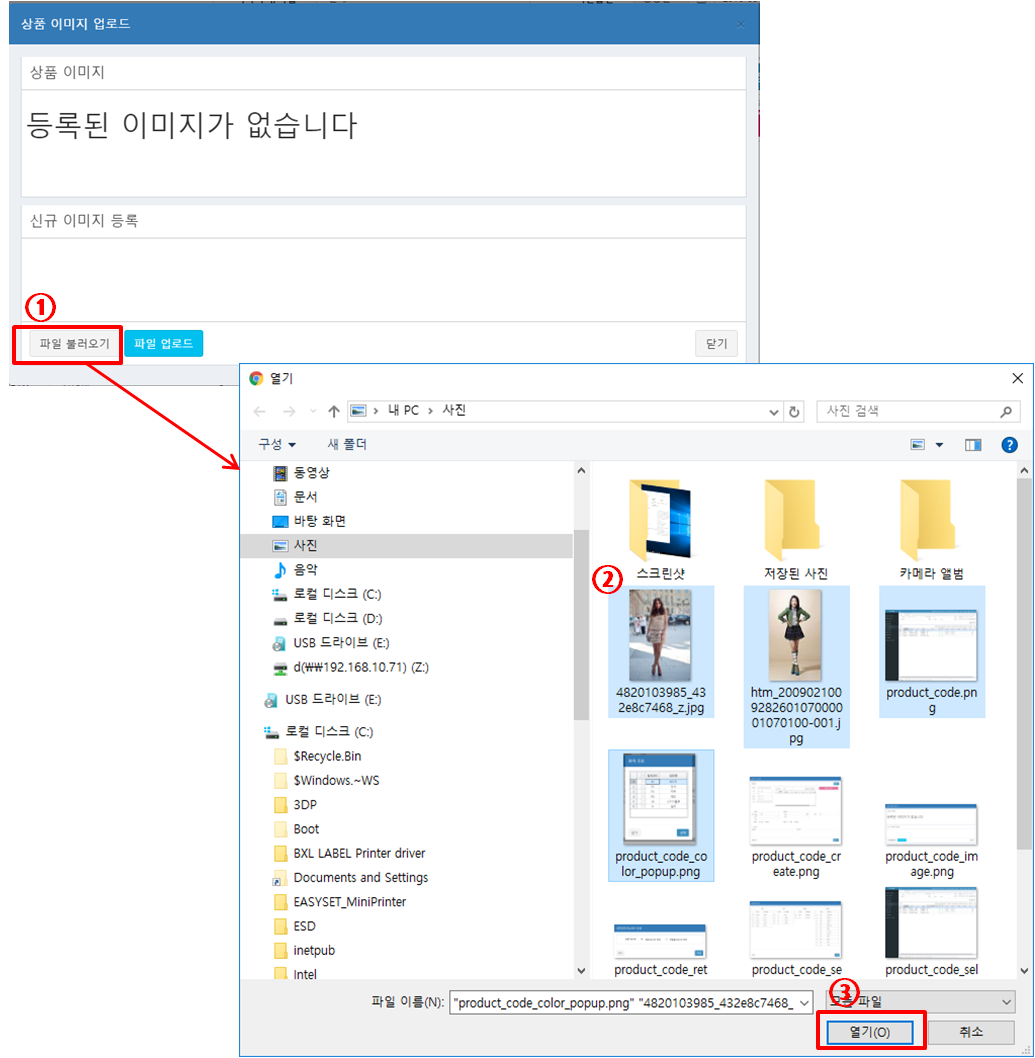
- [ファイルを開く]ボタンをクリックすると、ファイル選択ウィンドウが表示されます。
- [ファイルの選択]ウィンドウで、画像を選択します。画像は複数選択が可能です。
[Shift]を押しながらファイルをクリックすると、連続でファイル選択することが可能で、[Ctrl]を押しながらファイルをクリックすると、1つずつ複数のファイル選択ができます。 - 画像すべて選択したら、[開く]ボタンをクリックします。
商品画像登録 #2
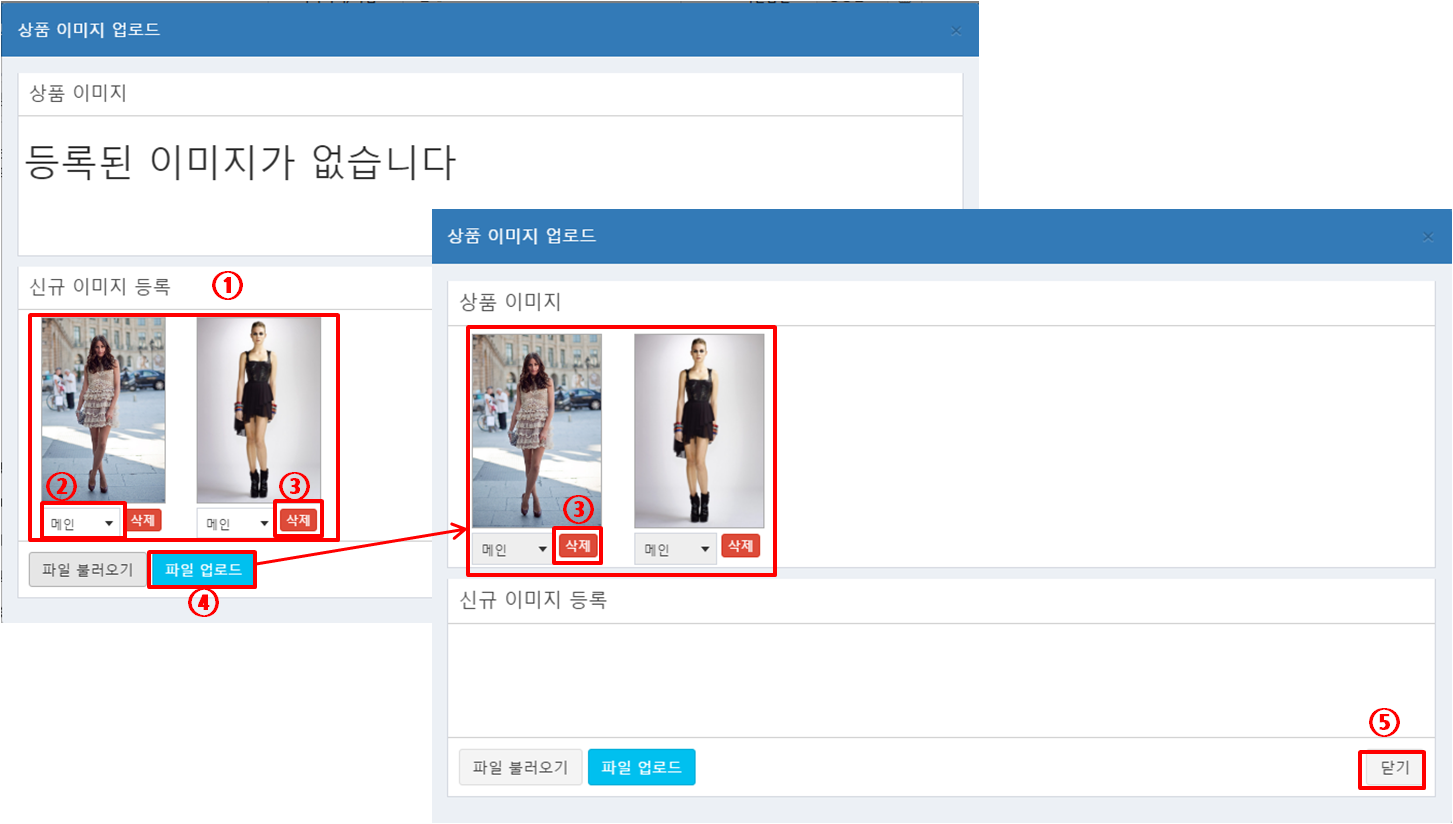
- 選択された画像は、上記のように表示されます。
- 商品画像は、基本的に、[メイン]イメージとして選択されます。 [メイン]の代わりに、他の設定されたカラーで入力可能です。選択ボックスを開き、カラーを選択します。
- [削除]ボタンをクリックすると、画像を削除することができます。アップロード前や、既にアップロードされた画像はすべて削除可能です。
- [ファイルのアップロード]ボタンをクリックして画像を保存します。保存された画像は商品イメージ項目に表示されます。
- 完了したら、[閉じる]ボタンをクリックして、ポップアップウィンドウを閉じます。
販売価格変更
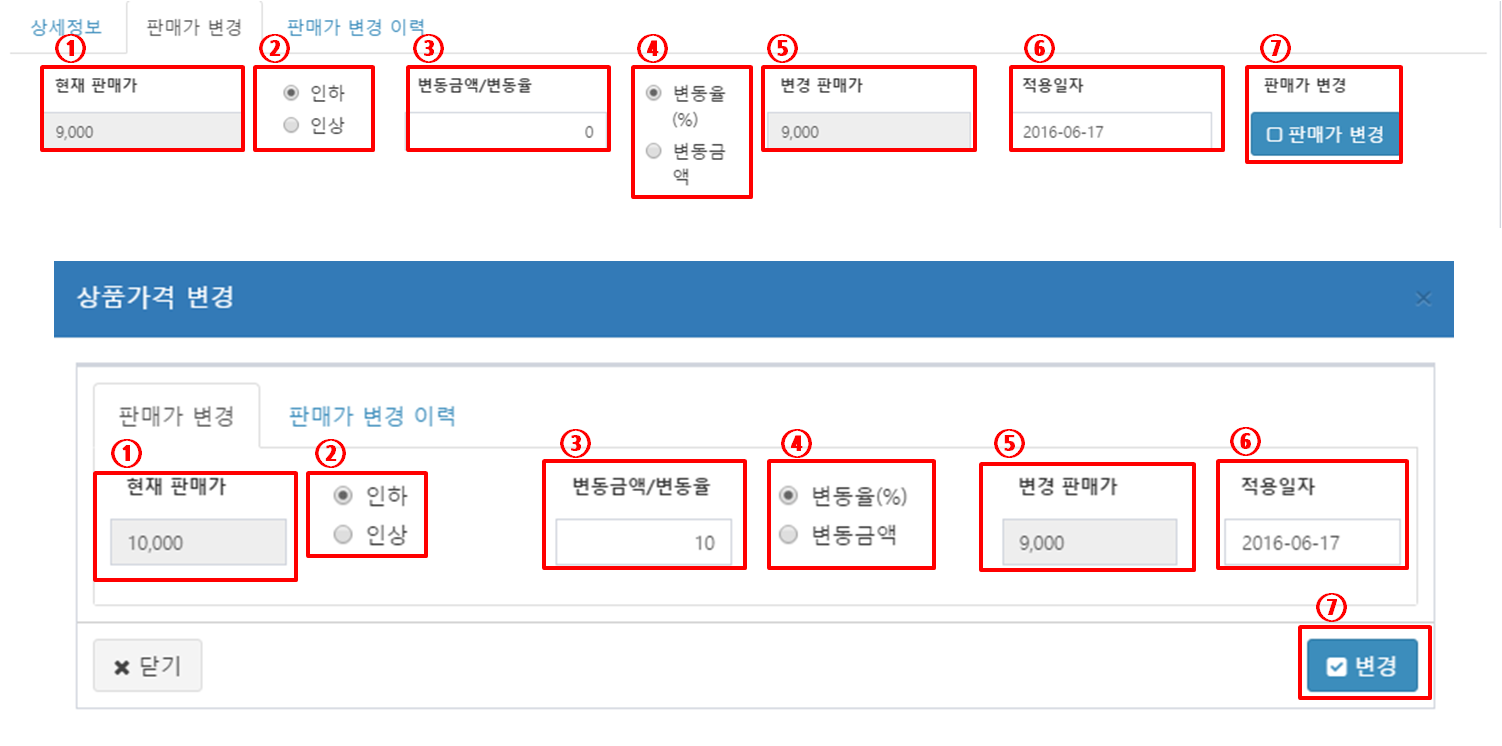
- 販売価変更は、商品詳細ページの下部の販売の変更タブまたは商品コードリストの販売価変更]ボタンをクリックして、表示される販売価変更ポップアップで可能です
- 現在販売価:現在商品の販売価が表示されます。
- 販売価を引き上げるか引き下げるかを選択します。
- 販売価差分を入力します。 4番項目で変更率(%)が選択されたら、%を表す数字を入力して、変更金額が選択されたら、変更する金額を数字で入力します。
- 変更方式を選択します。変更率(%)は、割合で変更するものであり, 変更額は絶対額で変更するものです。
- 現在販売価から金額の変更を適用したときに変更される販売価を表示します。
- 適用日は、今日の日付が表示され、固定値です。価格の変更は、未来や過去の日付に変更することができず、変更された日付から適用されます
- 販売価格変更ボタンをクリックして実際価格変更を保存します。
- 価格変更の例
- 10,000ウォンを10%割引
- 現在販売価10,000ウォン表示
- 割引を選択
- 変更量/変更率10入力
- 変更率を選択
- 変更販売価9,000ウォンを表示
- 10,000ウォンを1,000ウォン割引
- 現在販売価10,000ウォン表示
- 割引を選択
- 変更金額/変更率1000入力
- 変更金額を選択
- 変更販売価9,000ウォンを表示
- 10,000ウォンを10%割引